Terakhir diperbarui: 20 September 2026
Mazduino Racedash
Gambaran Umum
Mazduino Racedash adalah dash display digital yang menampilkan data real-time dari ECU, seperti RPM, gear indicator, kecepatan, dan berbagai data sensor lainnya. Halaman ini membahas varian layar 3.5" dan 4". Untuk varian layar lebih besar (4.3", 5", dan 7"), lihat Mazduino Racedash Pro.
| Varian | Ukuran Layar | Konektor |
|---|---|---|
| Racedash 3.5" | 3.5 inch | JST 4 Pin |
| Racedash 4" (Cabus) | 4 inch | DTM4 (Deutsch DTM 4 Pin) |
Kedua varian menggunakan cara konfigurasi yang sama melalui WiFi dan browser, seperti dijelaskan pada bagian Konfigurasi di bawah.
Fitur Utama
- Layar digital menampilkan RPM, gear indicator, kecepatan, dan data sensor lain secara real-time
- Konfigurasi tampilan dashboard via WiFi langsung dari browser HP/laptop, tanpa aplikasi tambahan
- Mendukung komunikasi ke ECU melalui CAN Bus atau Serial, tergantung permintaan saat order dan ECU yang digunakan. ECU berbasis Speeduino wajib menggunakan mode Serial (berlaku untuk varian JST 4 Pin maupun DTM4), sedangkan rusEFI, Haltech, dan MaxxECU menggunakan mode CAN Bus
Sisi ECU juga harus diatur. Dash hanya mendengarkan — ECU yang harus menyiarkan datanya, pada kecepatan CAN yang tepat. Lihat Konfigurasi ECU untuk Racedash.
Custom Splash Screen
Racedash mendukung splash screen (gambar/logo) custom yang tampil saat perangkat baru menyala. Splash screen dibuat melalui Splash Screen Generator dan diunggah ke Racedash melalui WiFi.
- Buka mazduino.com/splash-generator melalui browser HP/laptop.
- Buat splash screen sesuai keinginan mengikuti instruksi pada halaman tersebut.
- Unggah hasilnya ke Racedash melalui koneksi WiFi "Mazduino_Display".
Racedash 3.5" (Konektor JST 4 Pin)
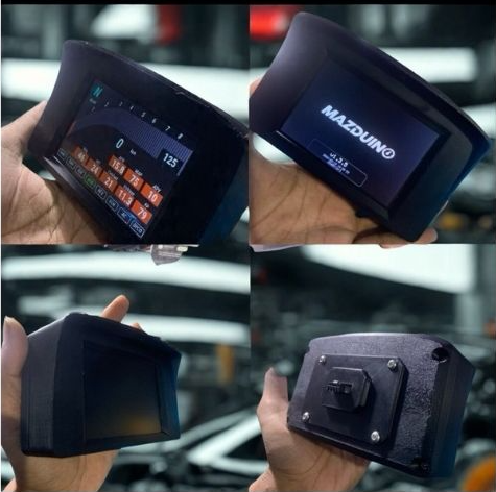
Varian ini menggunakan konektor JST 4 Pin yang ringkas untuk instalasi cepat. Tidak ada port USB yang terekspos di luar case — update firmware dilakukan secara OTA (Over-The-Air) melalui WiFi, lihat bagian Update Firmware.
Konektor JST 4 Pin (Wiring ke Kendaraan)
Konektor eksternal yang digunakan untuk menghubungkan Racedash ke kendaraan/ECU.
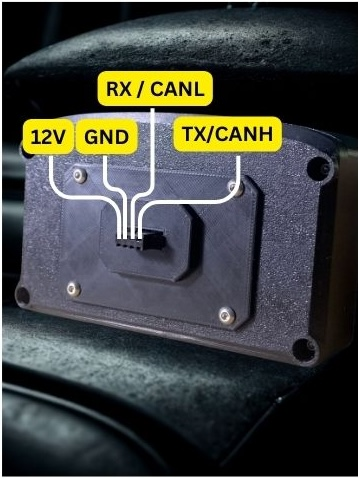
| Pin | Fungsi |
|---|---|
| 1 | 12V |
| 2 | GND |
| 3 | RX / CANL |
| 4 | TX / CANH |
Racedash 4" / Cabus (Konektor DTM4)
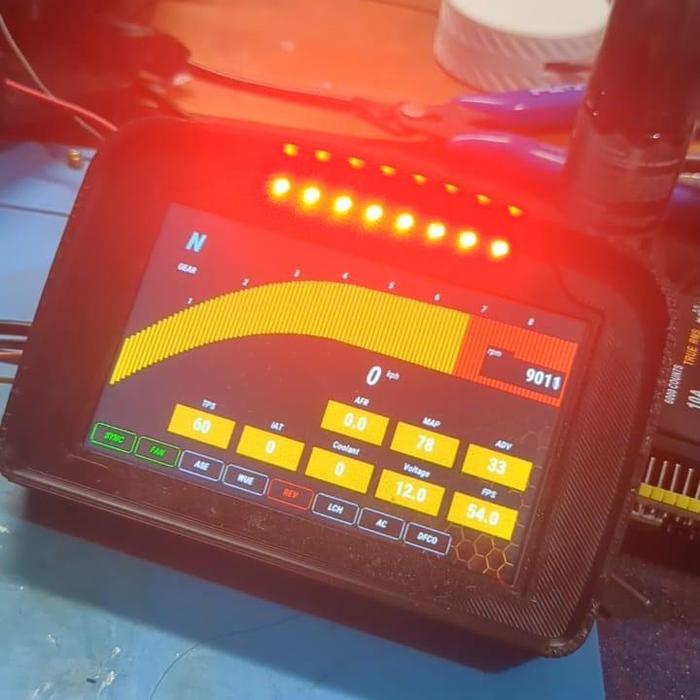
Racedash 4" saat menyala — bar RPM, indikator gigi, dan deretan lampu peringatan di bawah layar
Varian ini menggunakan konektor DTM4 (Deutsch DTM 4 Pin) yang tahan getaran dan cuaca, cocok untuk aplikasi racing. Komunikasi ke ECU dilakukan melalui CAN Bus, kecuali untuk ECU Speeduino yang menggunakan mode Serial (secondary serial dari Arduino Mega).
Konektor DTM4 / 4 Pin
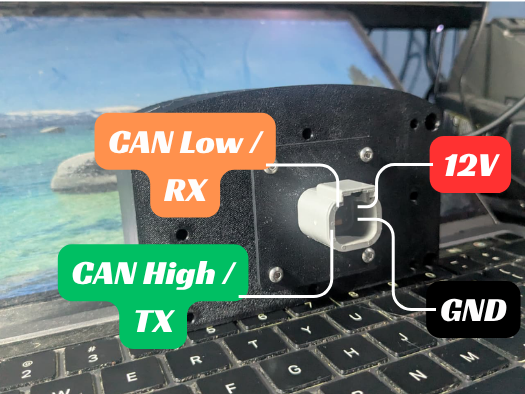
Dash connector side
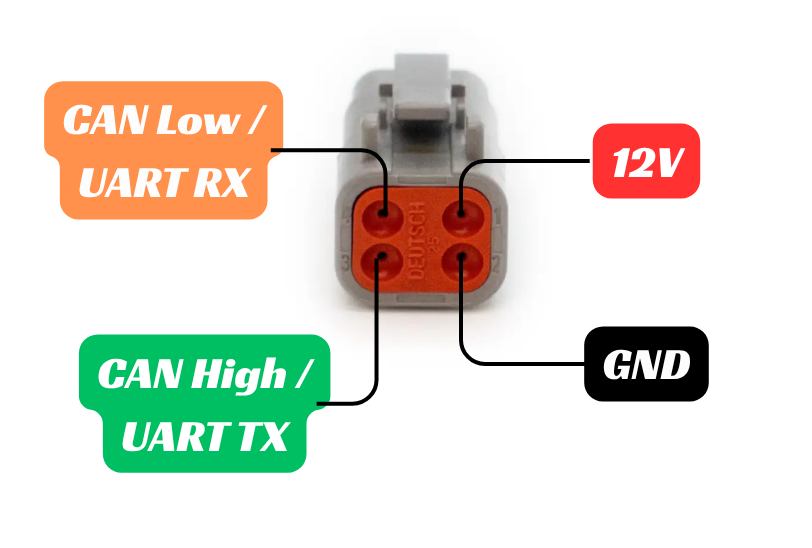
Cable connector side
| No. Pin | Deskripsi |
|---|---|
| 1 | 12V Power Supply |
| 2 | Ground |
| 3 | CAN High / TX |
| 4 | CAN Low / RX |
Catatan:
- Pin 3 dan 4 berfungsi sebagai CAN High/CAN Low untuk ECU rusEFI, Haltech, dan MaxxECU (mode CAN Bus).
- Khusus untuk ECU Speeduino, pin 3 dan 4 berfungsi sebagai TX/RX Serial — Speeduino tidak memiliki CAN Bus native, sehingga data diambil melalui secondary serial (Serial3) Arduino Mega.
Update Firmware (USB atau OTA)
Update firmware Racedash dapat dilakukan dengan dua cara:
- USB — membuka case Racedash, lalu menghubungkan port/pin USB TTL internal ke komputer secara langsung.
- OTA (Over-The-Air) — melalui WiFi menggunakan Mazduino Flasher, tanpa perlu membuka case.
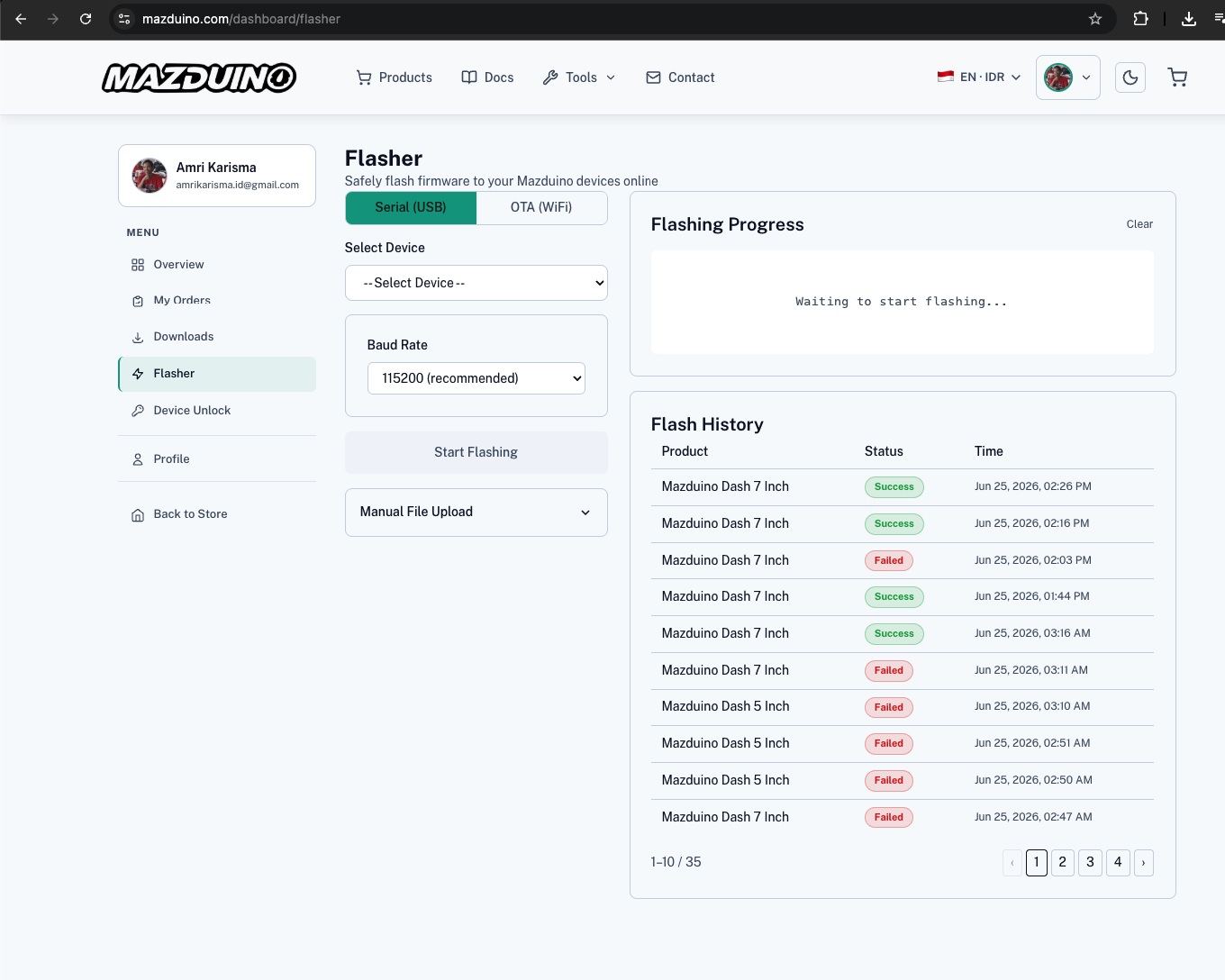
- Login terlebih dahulu ke akun Mazduino di mazduino.com, lalu buka mazduino.com/dashboard/flasher.
- Pilih tab OTA (WiFi).
- Hubungkan HP/laptop ke WiFi "Mazduino_Display" yang dipancarkan oleh Racedash, atau pastikan Racedash berada di jaringan WiFi yang sama.
- Pilih model Racedash yang sesuai pada Select Device — pastikan device dipilih dengan benar — lalu klik Start Flashing.
- Tunggu proses flashing selesai. Riwayat proses dapat dilihat pada Flash History.
Konfigurasi
Pada firmware terbaru ada dua cara mengatur tampilan dashboard: lewat browser di mazduino.com, atau lewat aplikasi Android DashTune. Keduanya mengatur hal yang sama dan berlaku untuk kedua varian di halaman ini, 3.5" dan 4" — pilih mana yang lebih praktis. Untuk Racedash Pro caranya berbeda: pengaturannya lewat DashTune atau layar sentuh, bukan lewat browser.
Halaman konfigurasi lokal 192.168.4.1 hanya dipakai oleh firmware lama, dan ada di
bagian paling bawah halaman ini.
Lewat Browser (mazduino.com)
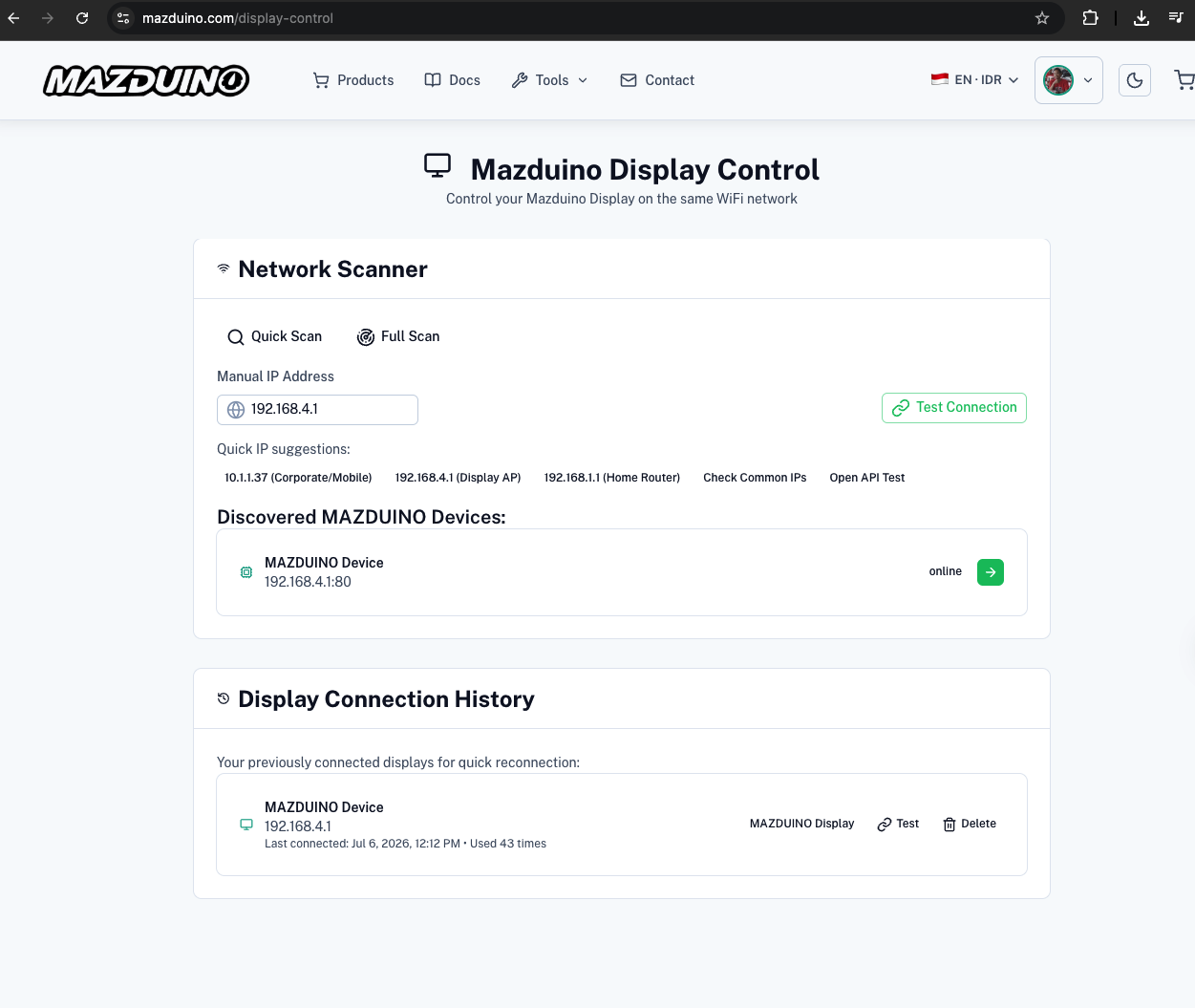
- Sebelum berpindah WiFi, buka browser dan akses https://www.mazduino.com/display-control terlebih dahulu selagi HP/laptop masih terhubung internet.
- Setelah halaman terbuka, hubungkan WiFi HP/laptop ke "Mazduino_Display" dengan password "12345678" yang dipancarkan oleh Racedash. Koneksi internet akan terputus, namun halaman yang sudah terbuka tetap dapat digunakan.
- Tunggu hingga Racedash terdeteksi otomatis pada Network Scanner. Jika tidak terdeteksi otomatis, masukkan IP Racedash secara manual pada kolom Manual IP Address: 192.168.4.1, lalu klik Test Connection.
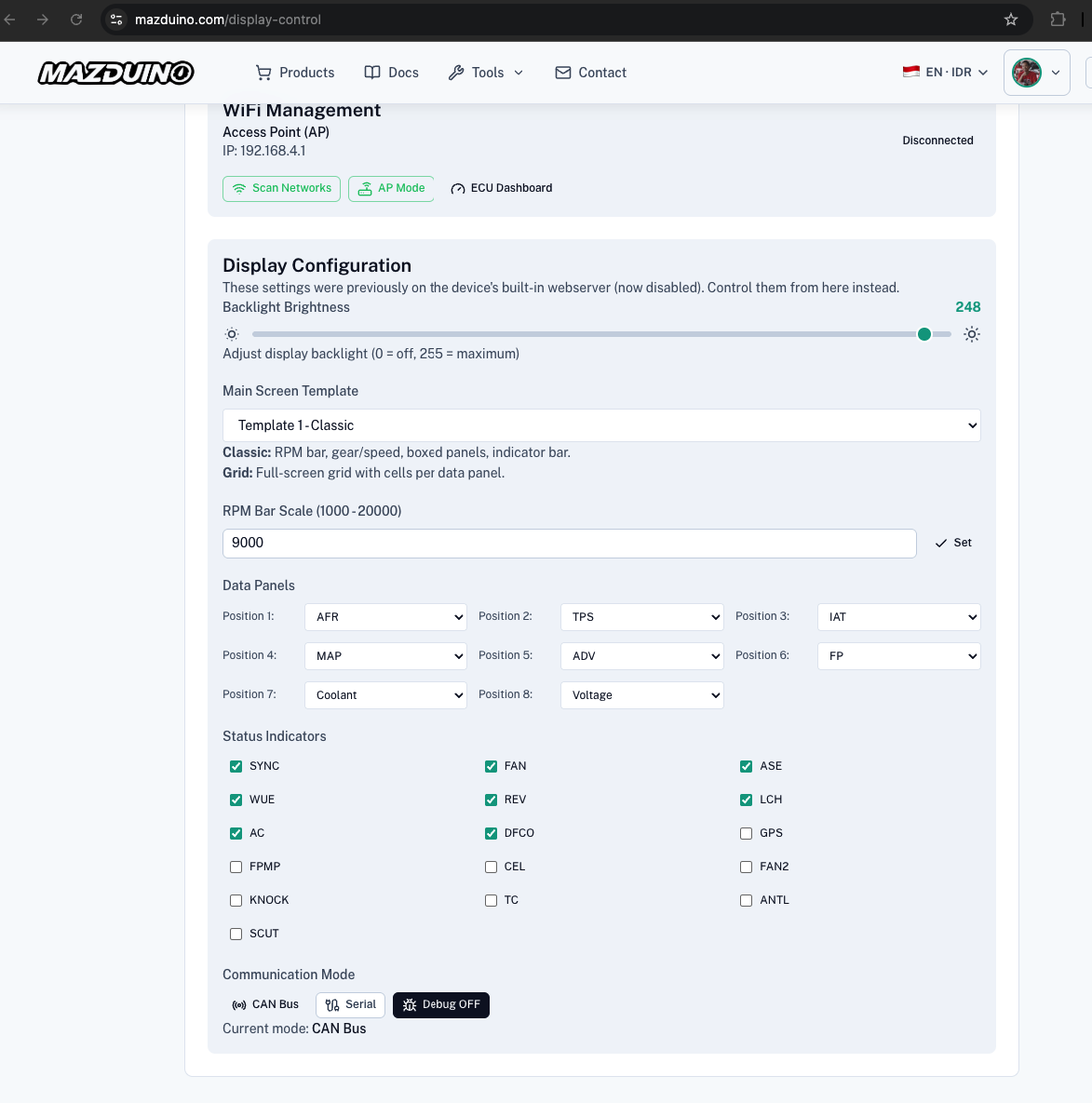
- Setelah terhubung, halaman Display Control menampilkan informasi device serta data CAN Bus/ECU secara real-time.
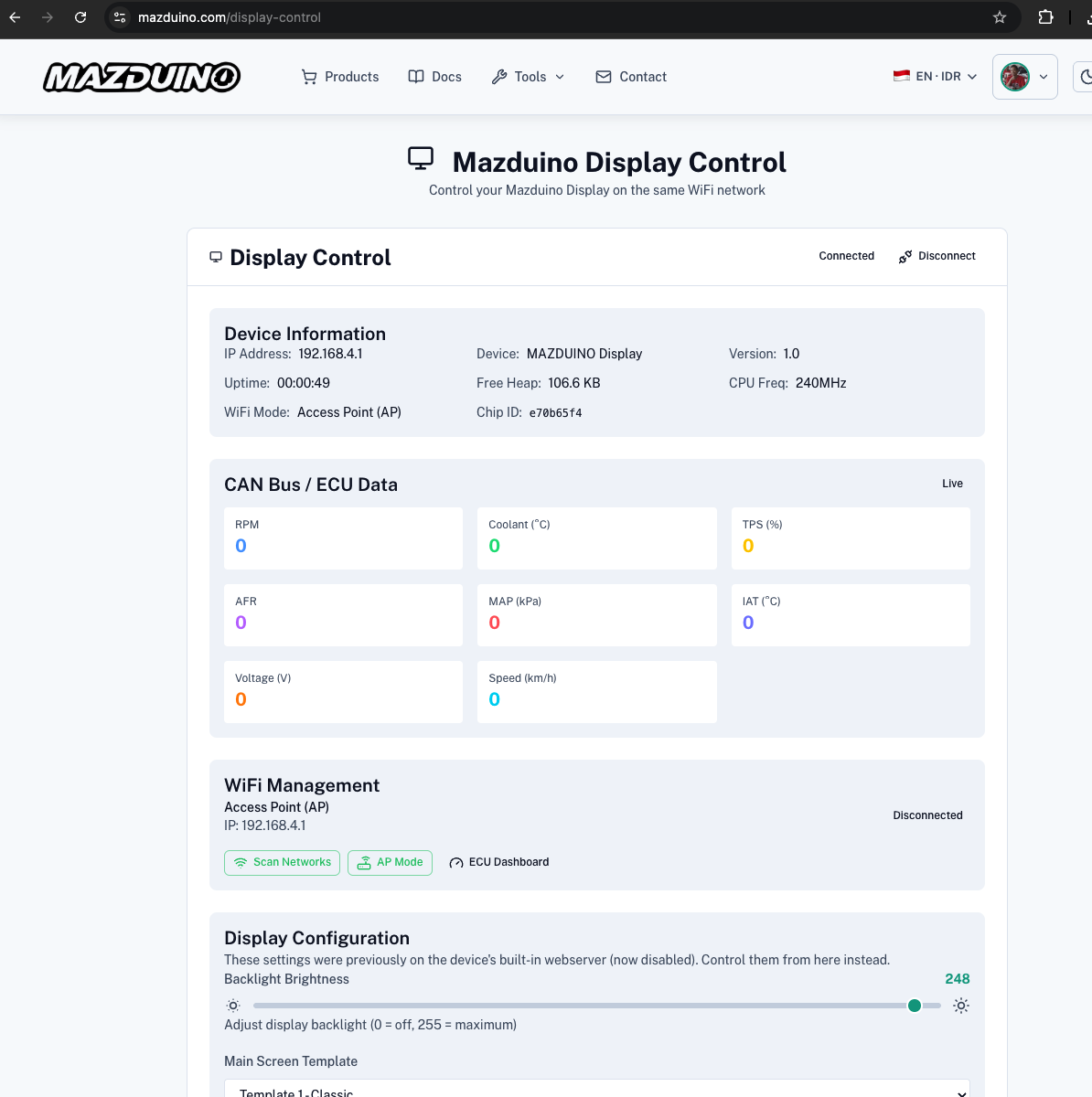
- Atur data yang ditampilkan pada tiap posisi panel, template layar, brightness, dan mode komunikasi (CAN Bus/Serial) sesuai kebutuhan pada bagian Display Configuration.
Lewat Aplikasi DashTune (Android)
DashTune dapat mengatur Racedash lewat WiFi, tanpa membuka browser. Racedash M1/M2/M3/C1 tersambung lewat WiFi (berbeda dengan Racedash Pro M4/M5/M7 yang lewat Bluetooth).
Mendapatkan aplikasinya: buka www.mazduino.com dan cari bagian DashTune di halaman depan. Aplikasi ini masih dalam tahap uji tertutup, jadi aksesnya diberikan per akun — masukkan alamat email akun Google Play Anda di sana, dan undangan akan dikirim lewat email.
- Pasang DashTune di HP Android, lalu hubungkan WiFi HP ke "Mazduino_Display" dengan password "12345678".
- Buka DashTune. Dash akan terdeteksi sendiri dan muncul sebagai kartu di halaman Home.
- Pilih Display Control untuk mengatur brightness, template layar, RPM maksimum, data tiap panel, serta indikator mana saja yang ditampilkan.
- Menu Splash dan Background dipakai untuk mengganti gambar pembuka dan latar template.
Pengaturan lampu RPM (RGB) hanya muncul pada dash yang memang memiliki strip LED-nya, sehingga menu ini tidak akan tampil di unit tanpa LED.
Firmware lama / legacy — konfigurasi lewat 192.168.4.1 (klik untuk membuka)
Bagian ini hanya berlaku untuk firmware versi lama, yang masih memakai halaman
konfigurasi lokal di 192.168.4.1. Kalau Racedash Anda sudah menjalankan
firmware terbaru, pakai salah satu cara di atas dan lewati bagian ini.
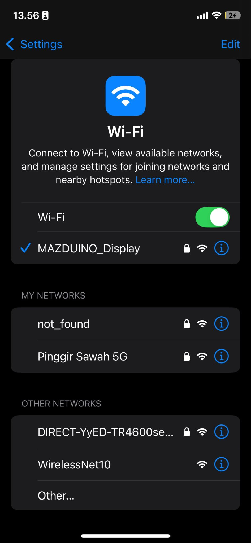
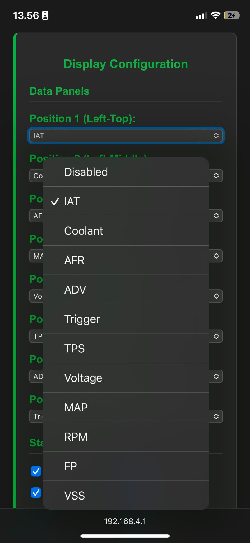
- Hubungkan HP/laptop ke WiFi "Mazduino_Display" dengan password "12345678".
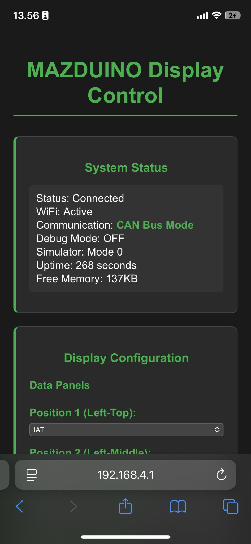
- Setelah terhubung, buka browser dan akses http://192.168.4.1.
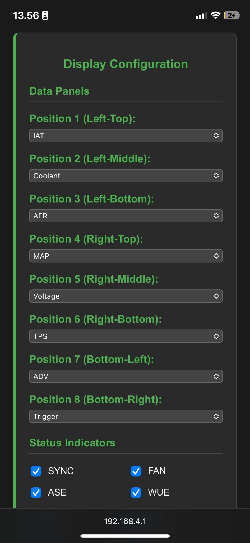
- Atur data yang ditampilkan pada tiap posisi panel sesuai kebutuhan.
Untuk varian layar lebih besar (4.3", 5", dan 7"), lihat Mazduino Racedash Pro.
Referensi
- Website Mazduino - https://www.mazduino.com/
- Wiki Mazduino - https://wiki.mazduino.com/
- Github Mazduino - https://github.com/mazduino/mazduino
Jika butuh skematik dan file pendukung lainnya, tersedia di website Mazduino.